Guide utilisateur
Demarrez avec FishMux — votre cockpit visuel Docker & tmux — en quelques etapes.
FishMux se connecte a vos machines via un transport SSH securise, puis transforme ce qui y tourne en quelque chose que vous voyez et touchez : conteneurs Docker et stacks Compose, sessions tmux, commandes rapides et Wake-on-LAN. Ce guide en presente les bases.
Premiers pas
Ajouter un serveur
Appuyez sur le bouton + sur l'ecran d'accueil. Entrez le nom d'hote (ex : 192.168.1.10 ou monserveur.com), le port (22 par defaut), le nom d'utilisateur et le mot de passe.
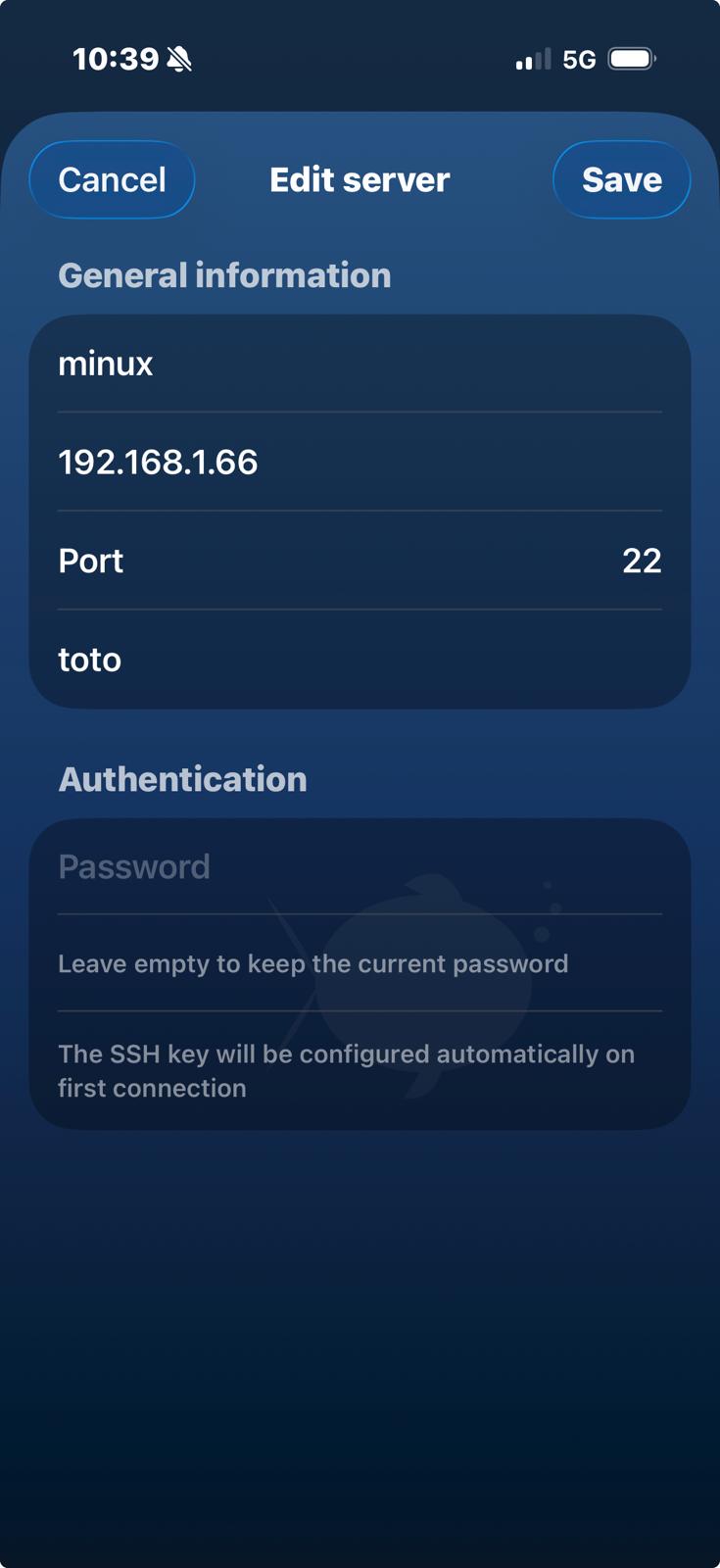 Formulaire d'ajout — hote, port, utilisateur, mot de passe
Se connecter
Tapez sur l'hote dans la liste. Les hotes du reseau local apparaissent en cyan. FishMux ouvre une connexion SSH securisee, puis fait remonter ce qui tourne : vos conteneurs Docker, vos sessions tmux, et un "Shell direct" si vous voulez juste un terminal simple.
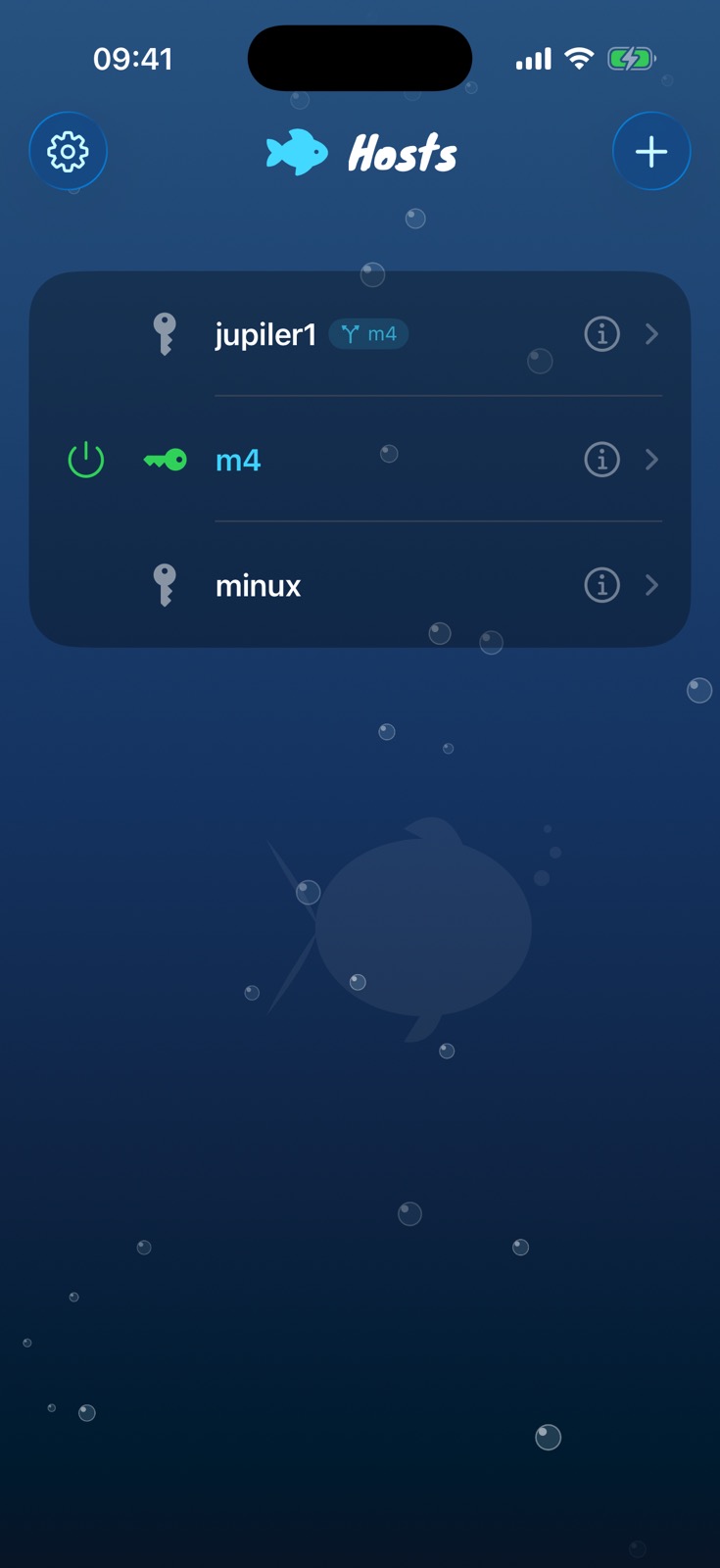 Liste des serveurs
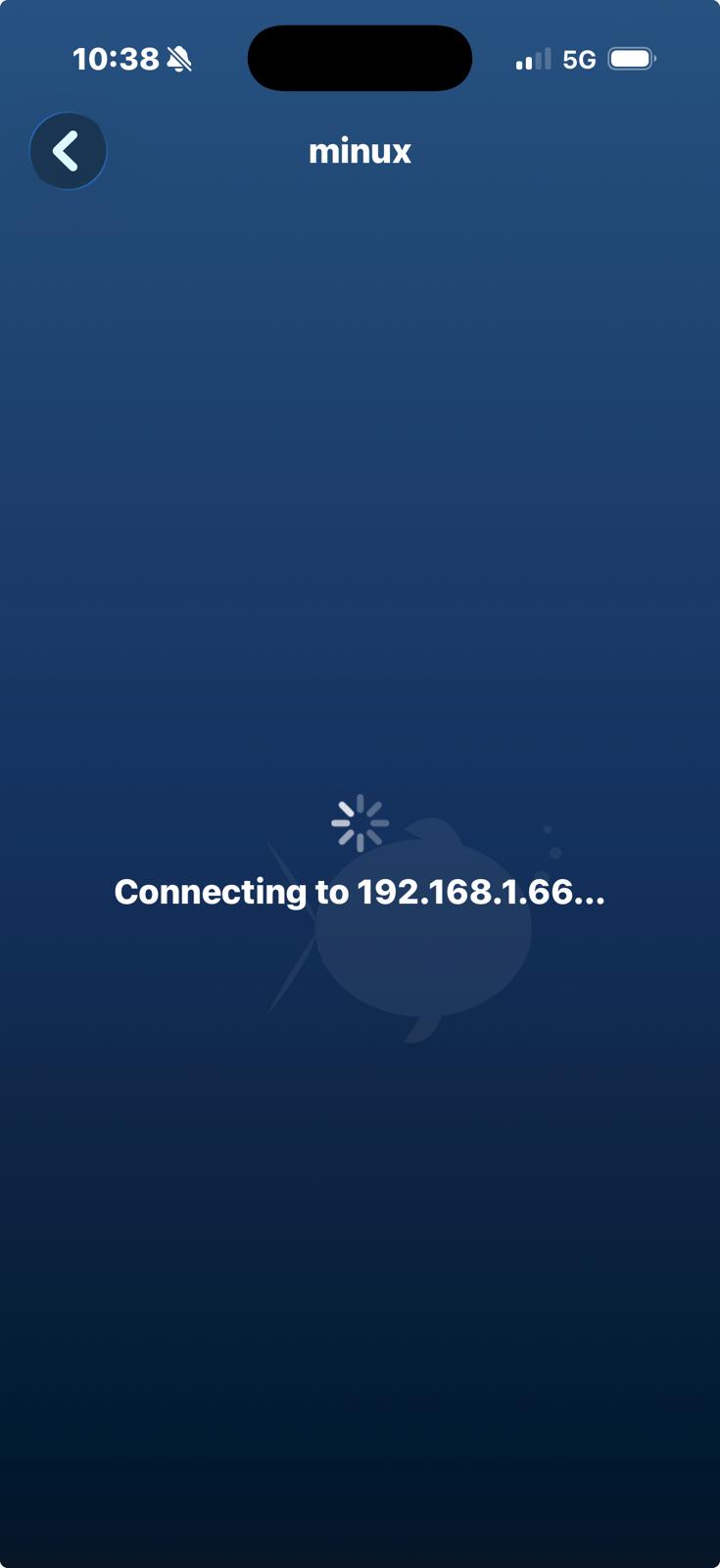 Connexion en cours
Utiliser le terminal
Tapez vos commandes avec le clavier iOS. La barre d'accessoires au-dessus du clavier fournit les touches speciales : Ctrl, Alt, Tab, Esc, fleches, Copier/Coller, |, etc. Appuyez sur F# pour acceder aux touches de fonction (F1–F12) et de navigation (Home, End, PgUp, PgDn).
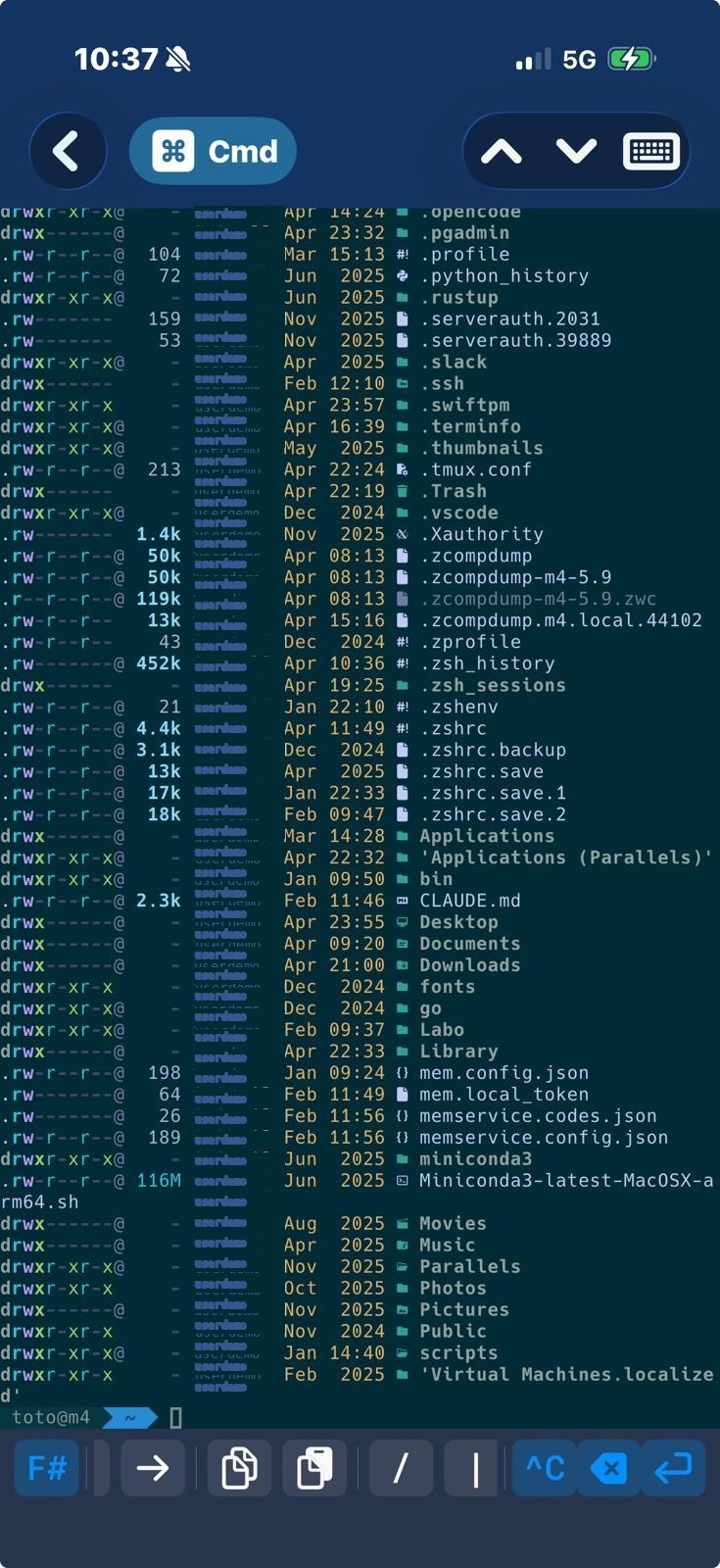 Terminal connecte avec barre d'accessoires
Astuce : Lors de la premiere connexion par mot de passe, FishMux genere une paire de cles Ed25519 et la deploie sur votre hote. La prochaine connexion sera automatique par cle.
Docker & Compose
Si l'hote fait tourner Docker, FishMux affiche vos conteneurs et stacks Compose en panneau visuel — sans rien taper :
- Voyez pour chaque conteneur son etat, image, uptime et son CPU/memoire en direct.
- Tapez sur un conteneur pour voir ses logs, ouvrir un shell, ou le demarrer / arreter / redemarrer.
- Les conteneurs d'une meme stack Compose sont regroupes.
- Entrez directement dans une session tmux a l'interieur d'un conteneur pour le travail de longue duree.
Note : La gestion Docker necessite que la CLI Docker soit accessible a votre utilisateur SSH sur l'hote (par ex. l'utilisateur est dans le groupe docker).
Sessions tmux
tmux permet de lancer des sessions persistantes qui survivent aux deconnexions. Quand vous tapez sur un serveur :
- Les sessions existantes sont listees avec leur nom, nombre de fenetres et statut d'attachement.
- Tapez sur une session pour la rejoindre.
- Tapez sur
+pour creer une nouvelle session. - Glissez vers la gauche pour supprimer une session.
- Tirez vers le bas pour rafraichir la liste.
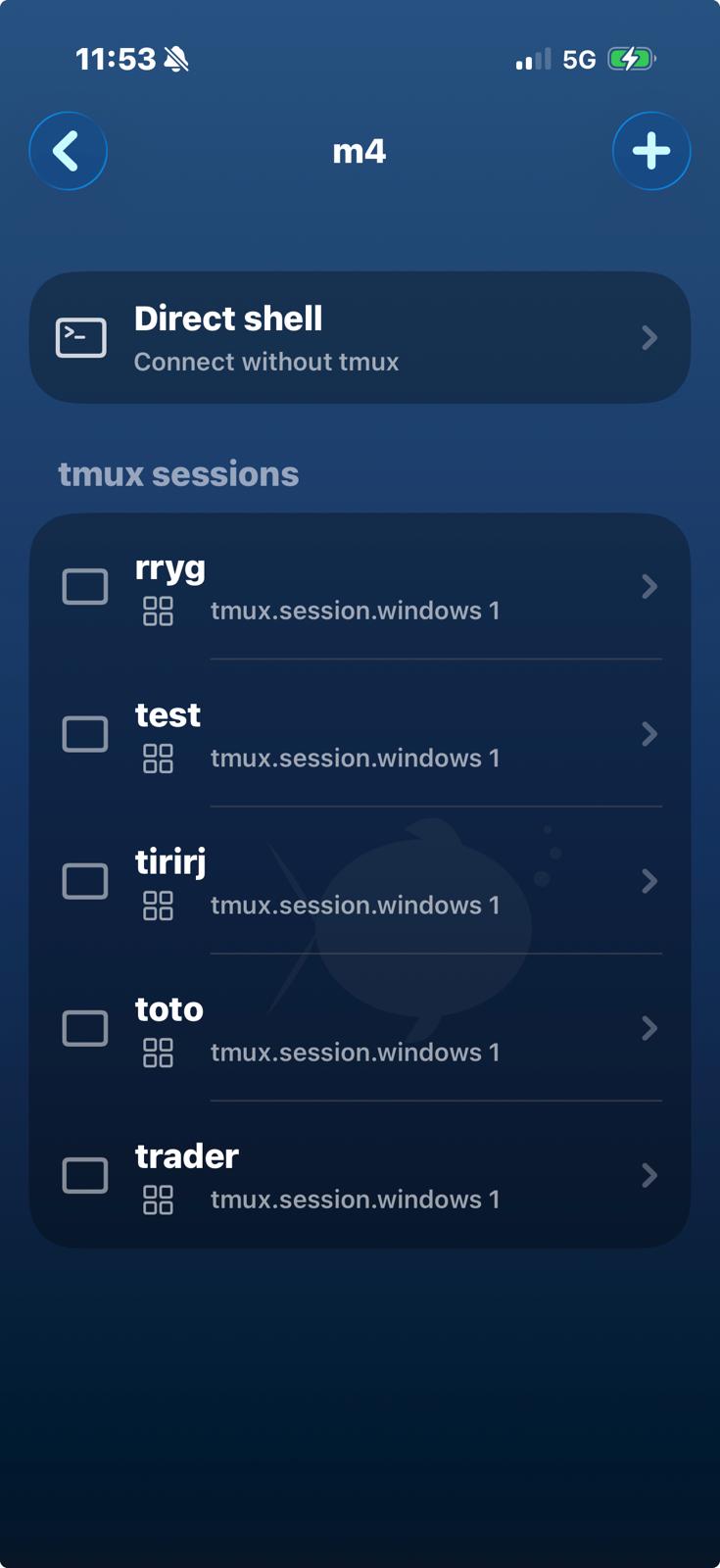 Sessions tmux existantes sur le serveur
Note : tmux doit etre installe sur le serveur distant. S'il ne l'est pas, FishMux affiche "tmux non installe" et vous pouvez utiliser le Shell direct.
Commandes rapides
Le bouton Cmd dans la barre du terminal ouvre une liste de commandes pre-definies a envoyer en un tap. Pratique pour les taches recurrentes (logs, deploys, redemarrages).
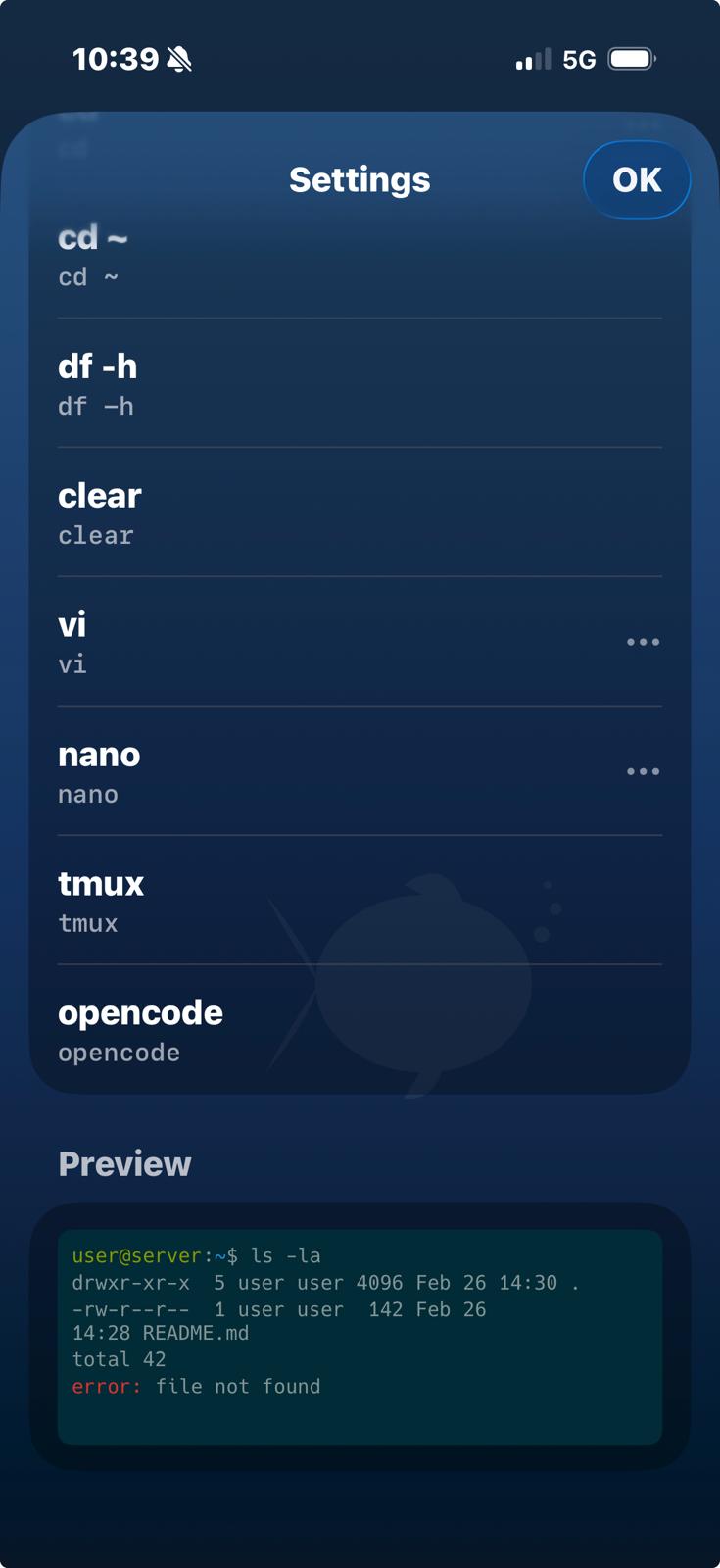 Choisir une commande
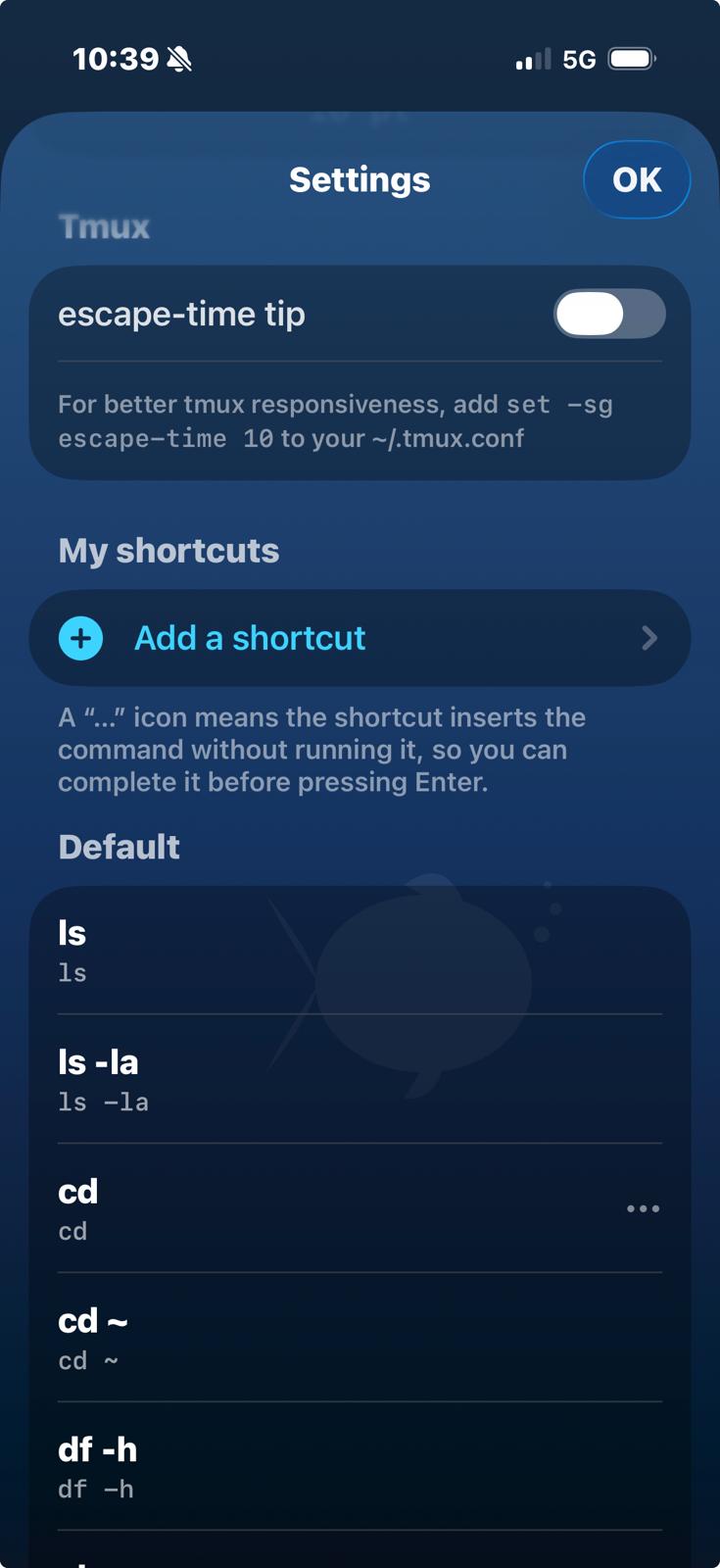 Ajouter une commande
- Des commandes par defaut sont fournies (
ls,ls -la,cd,cd ~…) - Ajoutez les votres depuis Reglages → Commandes.
- Activez Executer immediatement pour envoyer
\ra la fin — desactivez pour editer avant l'envoi.
Wake-on-LAN & controle d'alimentation
FishMux transforme votre telephone en interrupteur pour tout votre parc : reveillez les machines eteintes, et eteignez, redemarrez ou mettez en veille celles qui tournent — directement depuis la liste d'hotes, sans ouvrir de terminal.
Reveiller une machine
- Quand un hote est hors-ligne, sa ligne affiche un bouton eclair (⚡). Touchez-le pour envoyer un magic packet Wake-on-LAN et allumer la machine.
- Sur le meme reseau, le paquet part directement. Vous ne l'atteignez pas (vous etes a distance, elle est derriere un NAT) ? FishMux le route via un hote-relais (un "serveur de rebond") situe sur le LAN de la cible, puis vous vous connectez dans la foulee.
Aucune adresse MAC a saisir
- FishMux apprend les adresses MAC automatiquement. A chaque connexion SSH a un hote, il enregistre sa MAC et lit sa table de voisinage pour recuperer la MAC des autres machines du meme LAN.
- Le Wake-on-LAN fonctionne donc pour toute machine jointe au moins une fois pendant qu'elle etait allumee — sans configuration manuelle. Compatible hotes Linux, macOS et Windows.
Eteindre
- Quand un hote est en ligne, sa ligne affiche un bouton power (⏻). Touchez-le pour Eteindre · Redemarrer · Veille, execute via une connexion SSH securisee. Les actions destructrices demandent confirmation.
- L'extinction est masquee sur macOS et sur les machines dont la carte reseau ne gere pas le Wake-on-LAN, pour ne jamais vous retrouver avec une machine impossible a rallumer a distance. Redemarrer et Veille restent disponibles.
Reglages du terminal
Tapez sur l'icone engrenage pour acceder aux reglages :
- Theme — 8 themes (Pro, Dracula, Solarized Dark/Light, Material, Ocean, Nord, Tango Dark).
- Taille de police — de 10pt a 24pt.
- Police — Hack Nerd Font Mono avec support complet des glyphes (powerline, icones).
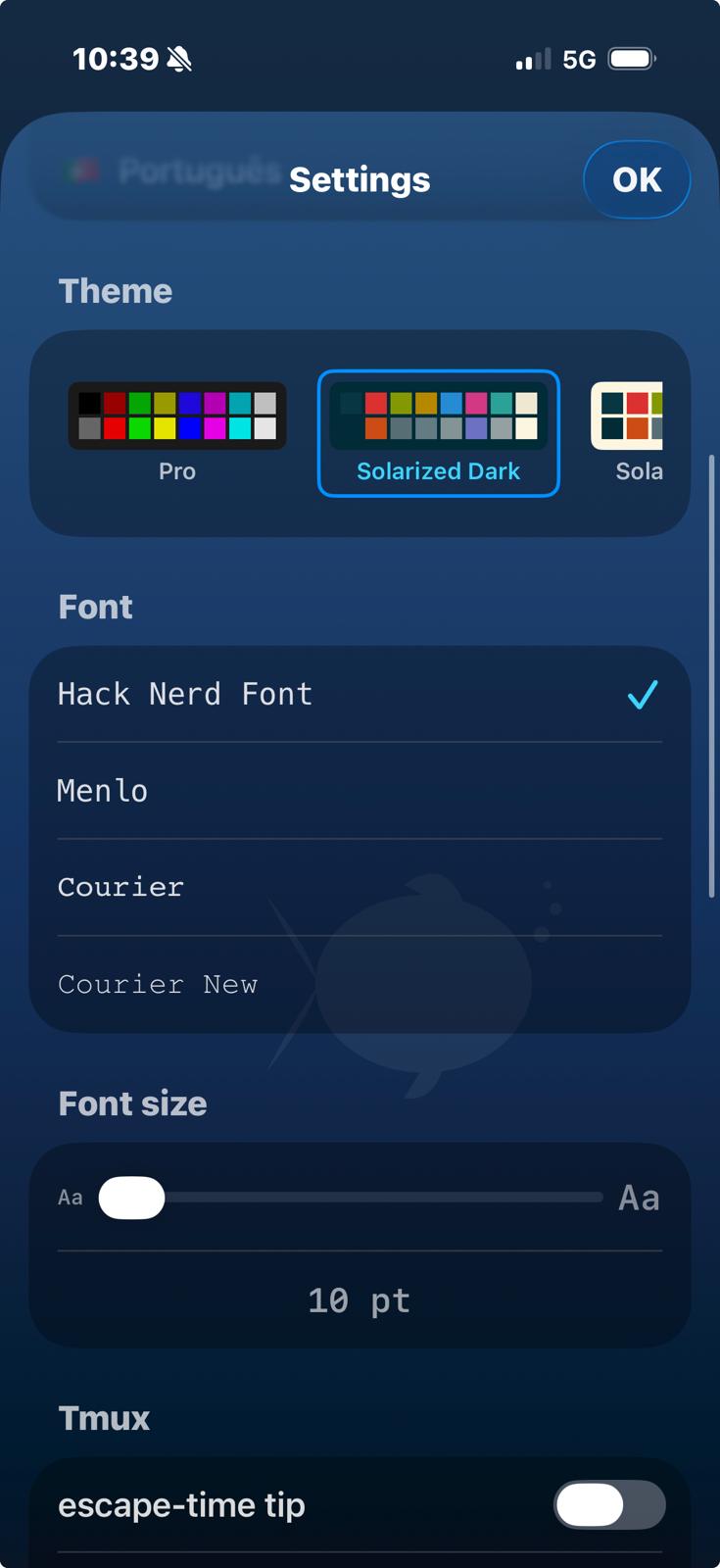 Selection de theme dans les reglages
Mode iPad
Sur iPad, FishMux utilise une mise en page split : la liste des serveurs reste dans la barre laterale et le terminal occupe la zone principale. Memes fonctionnalites que sur iPhone, plus d'espace.
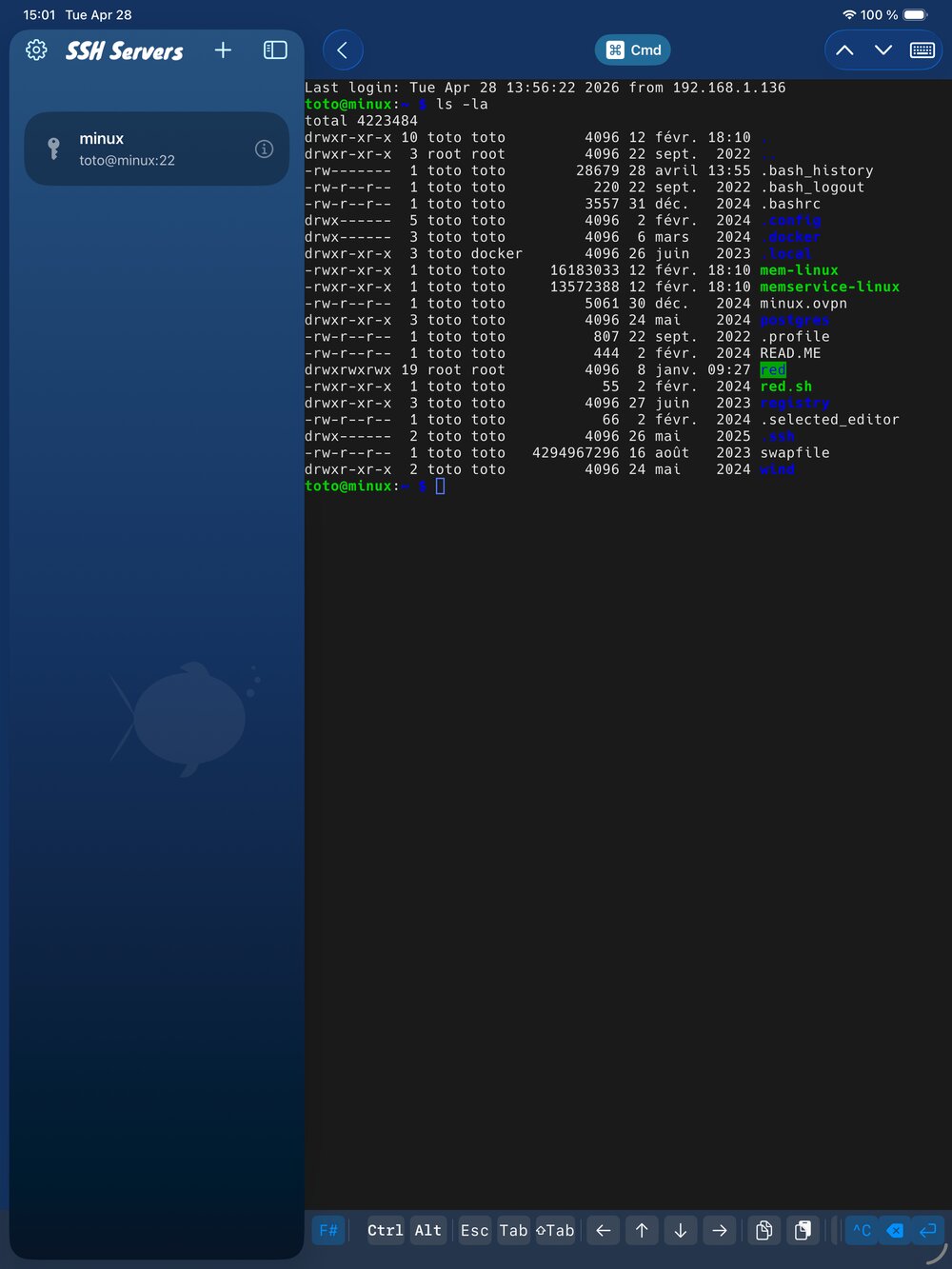 Mode iPad : liste de serveurs + terminal
Combine a tmux, l'iPad devient une vraie station de travail : rattachez-vous a des sessions persistantes, agents IA de code (comme opencode), pipelines de build — tout tourne sur le serveur, vous vous reconnectez quand vous voulez.
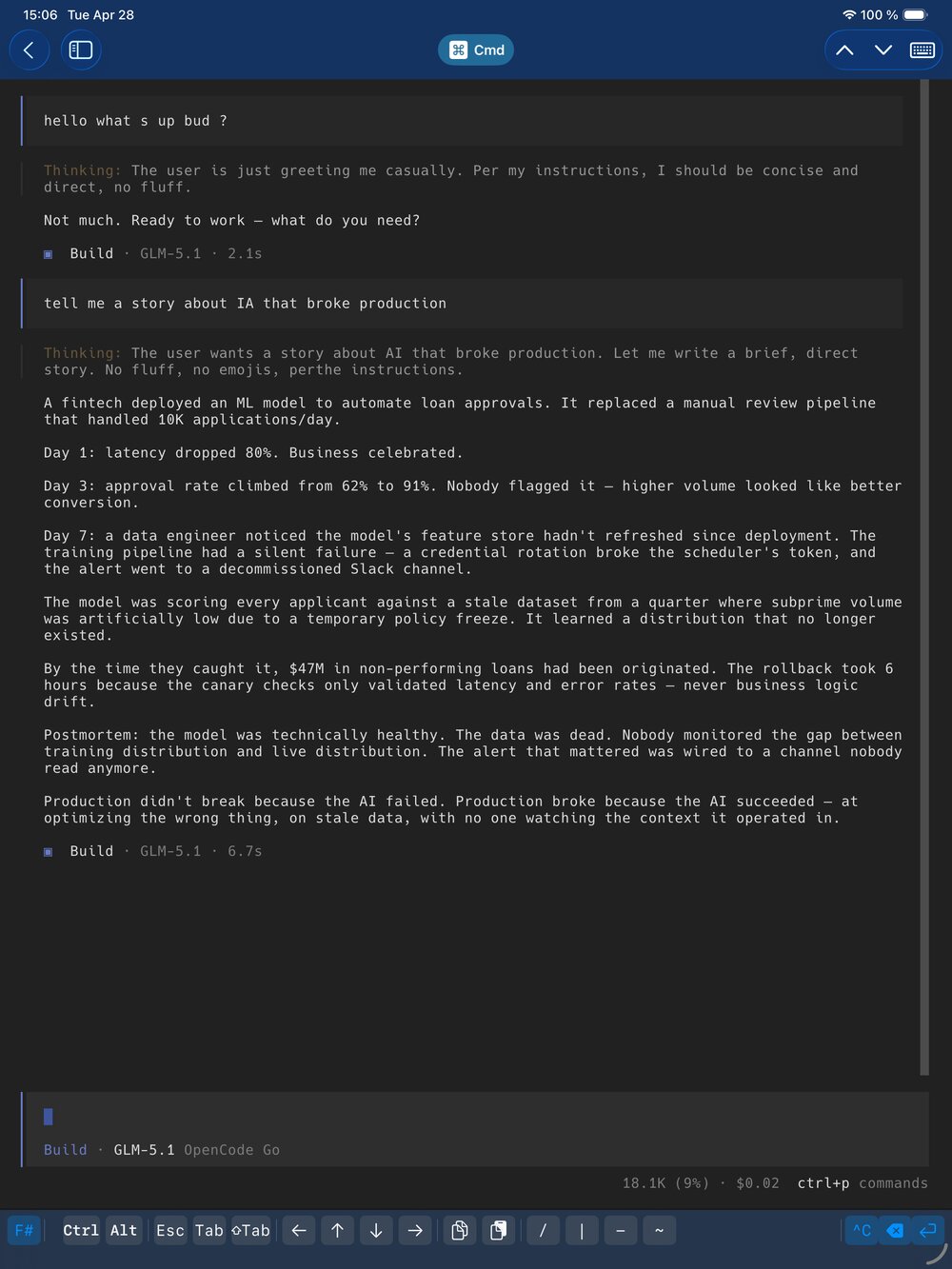 Utilisation de
 opencode (agent IA) en SSH depuis l'iPadCompatibilite
FishMux dialogue avec tout hote faisant tourner un serveur SSH standard (OpenSSH). Les fonctions avancees s'adaptent au systeme de l'hote, et FishMux masque simplement ce qui n'est pas disponible plutot que d'echouer.
- Linux — support complet (Docker, tmux, Wake-on-LAN, controle d'alimentation). Teste, y compris Raspberry Pi OS. A noter : la carte reseau integree du Pi ne gere pas le Wake-on-LAN, le reveil est donc indisponible dessus.
- macOS — fonctionne comme hote SSH (tmux, Docker, Redemarrer et Veille). L'extinction est volontairement masquee, car le Wake-on-LAN macOS (via pmset) est peu fiable et vous pourriez ne pas pouvoir rallumer la machine.
- Windows — pris en charge via OpenSSH ; la capture MAC et les commandes power utilisent PowerShell. Ce chemin est moins teste que Linux/macOS — si vous utilisez FishMux avec Windows, dites-nous comment ca se passe.
En clair : ce qui a ete teste jusqu'ici, c'est Linux et macOS (Raspberry Pi compris). Les autres systemes devraient fonctionner via SSH, mais nous n'avons pas encore verifie chaque systeme d'exploitation.
Securite
- Keychain — mots de passe et cles privees SSH stockes dans le Keychain iOS, chiffre par le systeme.
- TOFU — les empreintes serveur sont verifiees a chaque connexion. Un avertissement s'affiche si l'empreinte change.
- Ed25519 — cles generees par serveur et auto-deployees. Aucune gestion manuelle necessaire.
Clavier et barre d'accessoires
La barre d'accessoires a deux modes. Appuyez sur F# / abc pour basculer.
Barre principale
Ctrl— appuyez une fois pour un seul combo Ctrl, deux fois pour verrouiller. Tapez une lettre pour envoyer Ctrl+lettre (Ctrl+C, Ctrl+Z, etc.)Alt— meme comportement, envoie Alt+touche (utile pour le prefixe tmux, raccourcis readline)Esc— touche echapTab/⇧Tab— autocompletion / autocompletion inverse← ↑ ↓ →— fleches de navigation (combinez avec Ctrl pour naviguer par mot, avec Alt pour alt-fleche)- Copier / Coller — copie la selection du terminal dans le presse-papiers iOS, ou colle le contenu du presse-papiers dans le terminal. Pratique pour transferer des cles d'API, tokens ou URLs depuis Safari.
/|-~— caracteres speciaux courants^C— interruption (SIGINT)⌫— effacer la ligne (Ctrl+U)
Barre etendue (F#)
F1–F12— touches de fonctionHome/End— debut/fin de lignePgUp/PgDn— defiler ou naviguer dans les pagers